Swap
Как перевести переменные и стили на другую коллекцию или библиотеку: Swap для выбранного инстанса и всех его копий на странице, Swap libs & variables для страницы или всего файла в две колонки.
Swap перепривязывает переменные и стили с одного источника на другой, не пересобирая компоненты. Типовые случаи: перевод файла с локальных переменных на библиотеку, переезд между коллекциями, уборка после вставки из чужого файла.
Swap не меняет главный компонент инстанса. Для этого есть Rebind.
Два режима
| Режим | Откуда | Для чего | Область |
|---|---|---|---|
| Swap | Кнопка Swap в шапке панели Inspect | Точечная замена для выделенного инстанса или компонента | Selected или All: все инстансы того же компонента на странице |
| Swap libs & variables | Кнопка внизу левой панели Inspect | Массовый перевод страницы или файла на другую библиотеку | Page или Document |
Swap для инстанса
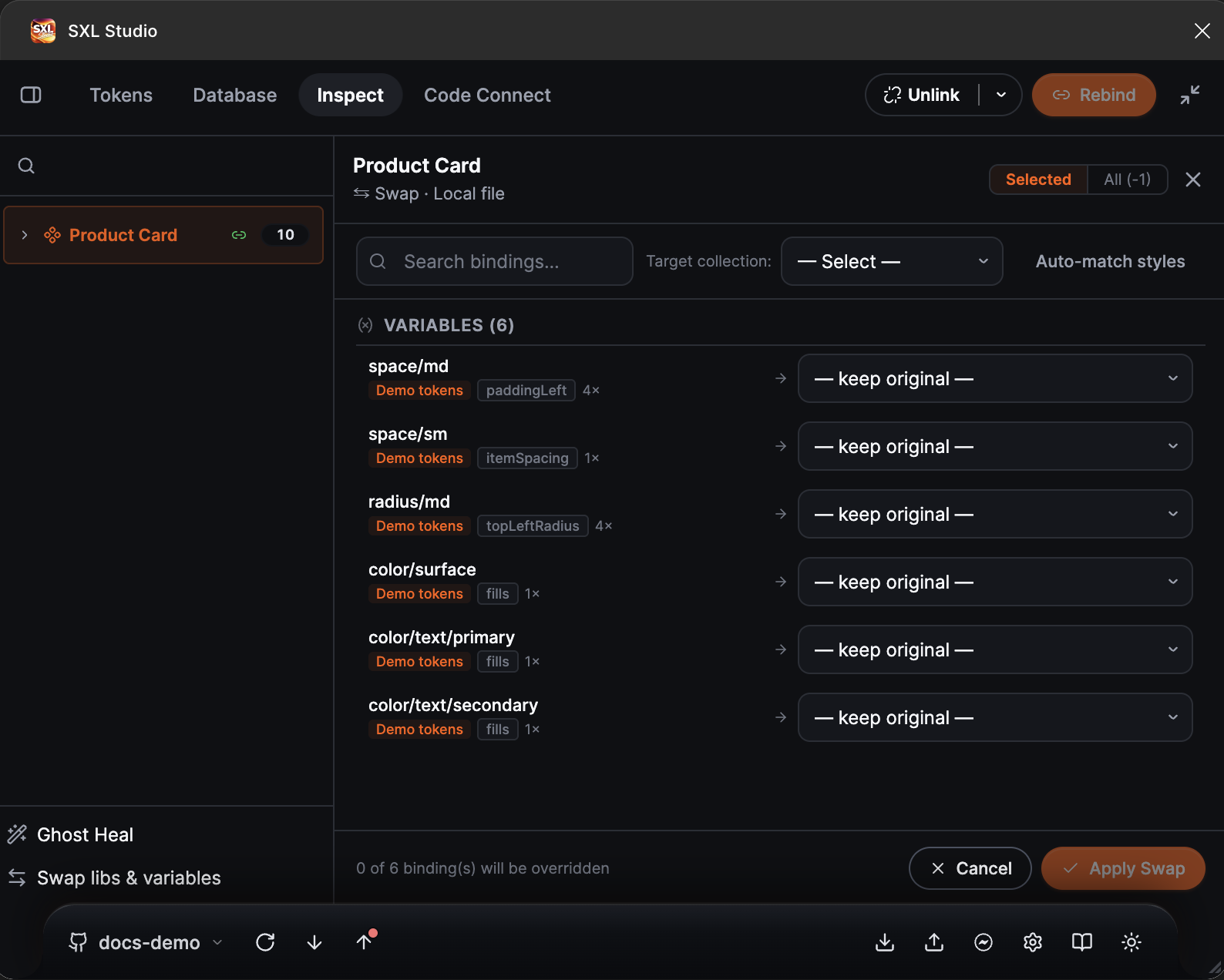
Панель Swap для инстанса: список переменных с числом использований, целевая коллекция и выбор замены в каждой строке.
- Выделите инстанс, компонент или набор вариантов и нажмите Swap в шапке панели.
- Плагин соберёт привязки в группы Variables и Styles. У каждой строки видно, из какой коллекции переменная, какие свойства она задаёт и сколько раз используется.
- Выберите Target collection. Строки, для которых нашлись переменные с теми же именами, получат замену автоматически, остальные останутся с пометкой keep original. Замену в любой строке можно выбрать вручную.
- Для стилей нажмите Auto-match styles, чтобы подобрать локальные стили по имени.
- Выберите область: Selected для текущего инстанса или All для всех инстансов этого компонента на странице.
- Проверьте счётчик в подвале, сколько привязок будет перезаписано, и нажмите Apply Swap.
Плагин запоминает выполненную замену для компонента, поэтому после обновления библиотеки или повторного применения токенов привязки не откатываются.
Swap libs & variables
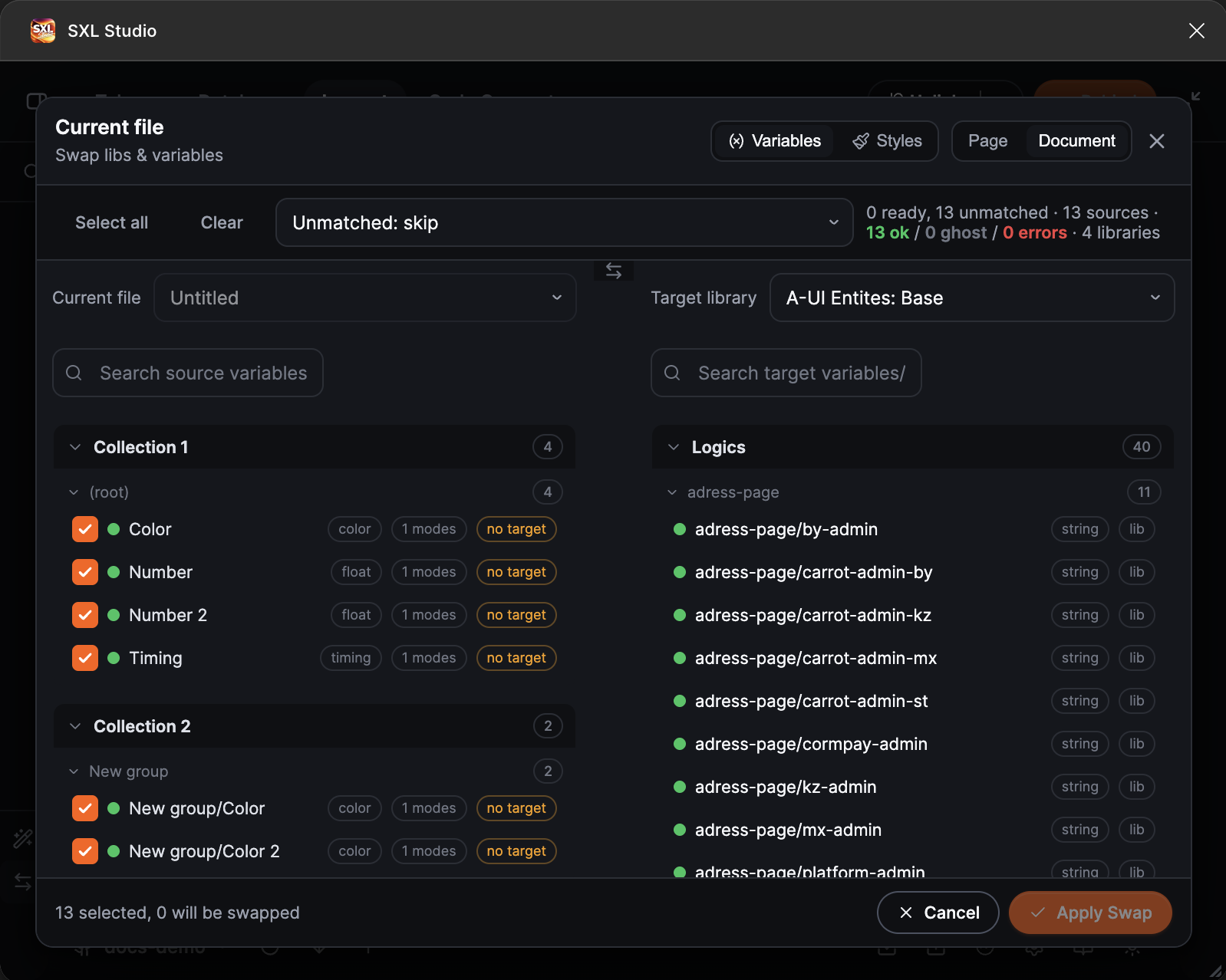
Двухколоночный режим: слева переменные текущего файла по коллекциям, справа целевая библиотека, в подвале число выбранных и заменяемых привязок.
- Внизу левой панели Inspect нажмите Swap libs & variables.
- Выберите тип данных: Variables или Styles, и область: Page или Document.
- В колонке Current file отметьте, что заменяем. Строки со статусом ghost относятся к осиротевшим локальным коллекциям, строки со статусом error не находят источник и не применяются, пока не исправлены.
- В колонке Target library выберите библиотеку или локальные переменные и стили, куда переводим. Автоподбор по имени подставит совпадения, несовпавшие строки нужно задать вручную.
- Проверьте предпросмотр и нажмите Apply Swap.
Этот режим применяет изменения сразу ко всей области и не сохраняет запомненные замены для отдельных компонентов.
Что заменяется
- Переменные, привязанные к свойствам слоёв: заливки, обводки, радиусы, отступы, типографика.
- Стили Figma: цвета, текст, эффекты, сетки.
Если в файле есть «призраки»
Если в списке много строк со статусом ghost или error, сначала запустите Ghost Heal, затем вернитесь к Swap. Так замена пройдёт по актуальным источникам.
Если что-то не работает
| Что случилось | Что делать |
|---|---|
| Целевая библиотека не видна | Убедитесь, что библиотека опубликована и подключена к файлу в Figma |
| Автоподбор ничего не нашёл | Имена переменных в источнике и цели различаются. Выберите замены вручную или приведите имена к одному виду |
| Строки со статусом error | Источник не находится. Запустите Ghost Heal или удалите устаревшую привязку через Unlink |