Экспорт изображений
Как выгрузить выделенные слои в PNG, JPG, WebP или GIF из плагина: откуда открыть окно Export Asset, настройки формата, масштаба и сжатия, превью, лимиты и типовые ошибки.
Плагин выгружает выделенные слои холста в растровые файлы. Один слой скачивается как файл, несколько слоёв как ZIP-архив.
Где открыть
Все пути ведут в одно окно Download на вкладку Export Asset:
| Откуда | Как |
|---|---|
| Dev Mode, вкладка Inspect без выделения | Кнопка Export Asset… в пустом состоянии |
| Dev Mode, вкладка Object model | Кнопка Export asset над схемой слоя |
| Любой режим | Кнопка Export to computer в подвале плагина, затем вкладка Export Asset |
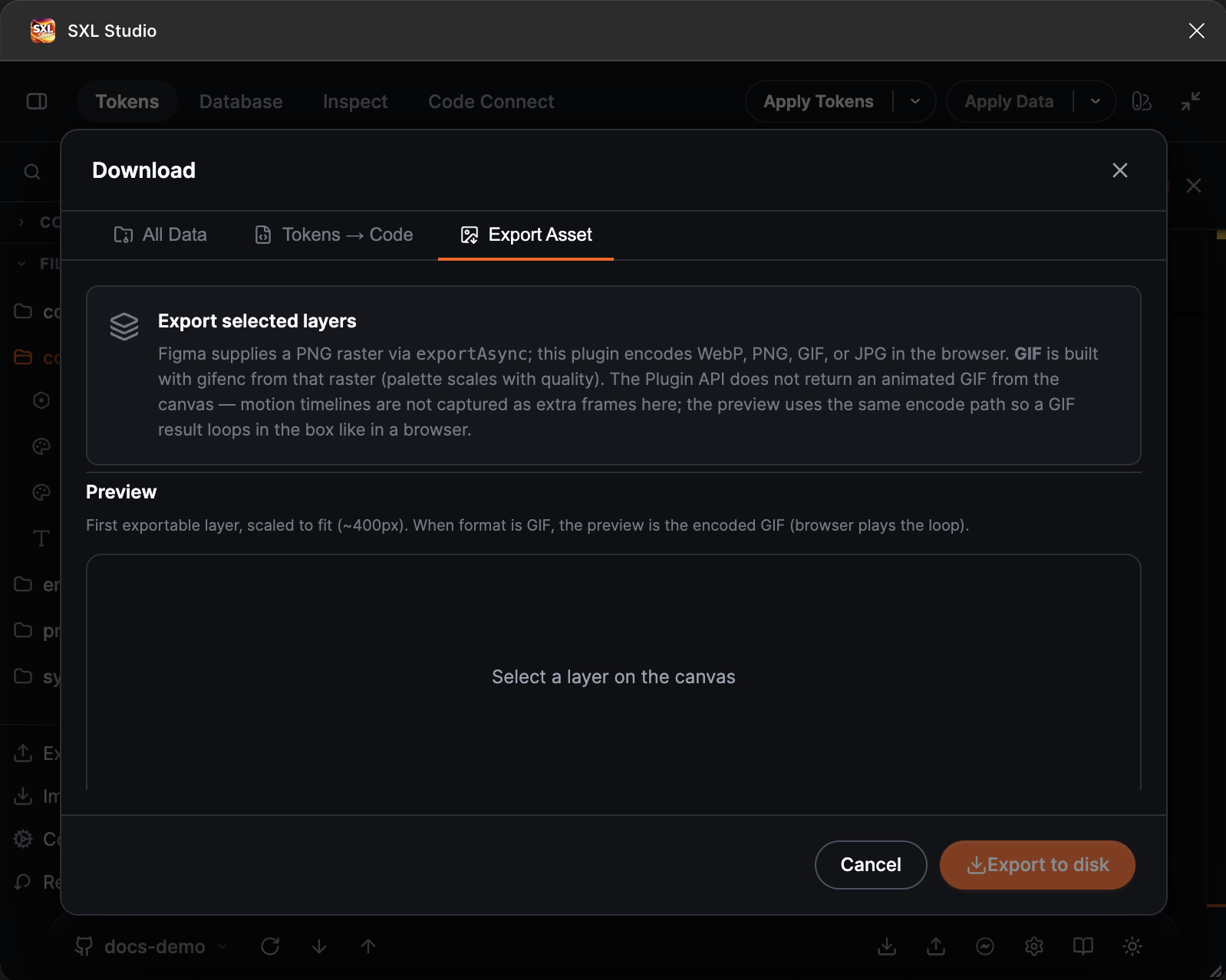
Вкладка Export Asset в окне Download: формат, масштаб, сжатие и превью первого слоя.
Форматы
| Формат | Особенности |
|---|---|
| PNG | Исходные байты Figma в максимальном качестве |
| JPG | Кодируется с регулируемым качеством |
| WebP | Кодируется с регулируемым качеством, есть переключатель Preserve transparency (alpha) |
| GIF | Один кадр из растра, не анимация |
Настройки
| Настройка | Значения |
|---|---|
| Format | PNG, JPG, WebP, GIF |
| Scale | от 0.25x до 4x |
| Compression | от 1 до 100 |
| Preserve transparency (alpha) | Только для WebP |
Превью строится по первому экспортируемому слою выделения и показывает результат в выбранном формате.
Как экспортировать
- Выделите один или несколько слоёв на холсте.
- Откройте Download → Export Asset.
- Выберите формат, масштаб и сжатие.
- Нажмите Export to disk.
Один слой скачивается файлом, несколько слоёв одним ZIP-архивом.
Лимиты
- До 25 слоёв за один экспорт.
- Слишком большой запрос отклоняется с сообщением об ошибке: уменьшите масштаб или число слоёв.
Если что-то не работает
| Что случилось | Что делать |
|---|---|
| Подсказка Select a layer, превью пустое | Выделение пустое или слой нельзя выгрузить как растр. Выберите фрейм, компонент или обычный слой |
| Export too large | Уменьшите масштаб или количество выбранных слоёв |
| Ошибка WebP | Окружение не поддерживает кодирование WebP. Используйте PNG или JPG |