Генерация кода
Как получить код по выделенному слою: панель Code в Figma Dev Mode и вкладка Code плагина, языки Vue 3, React, SwiftUI, UIKit, Kotlin, DivKit и JSON, секции, режимы Styled, Decomposed и Raw, окно Codegen settings и правила имён иконок.
Плагин генерирует код по выделенному слою в двух местах, и результат в них одинаковый:
| Где | Как открыть | Для чего |
|---|---|---|
| Панель Code в Figma Dev Mode | Выберите слой, в панели Code выберите язык SXL Studio | Быстрый просмотр без открытия плагина |
| Вкладка Code плагина в Dev Mode | Откройте плагин из списка плагинов Dev Mode, выберите слой | Секции, режимы отображения, настройки генерации, копирование |
Языки
| Язык | Что получается |
|---|---|
| Vue 3 | Однофайловый компонент: <script setup lang="ts">, шаблон, стили с CSS-переменными |
| React | Функциональный компонент .tsx с типизированными props, CSS Modules и clsx |
| JSON | Описание композиции: структура, свойства компонента, стили |
| SwiftUI | Swift-код с обращением к перечислению токенов |
| UIKit | Класс UIView со стеками, надписями и изображениями |
| Kotlin | Kotlin Compose с константами токенов |
| DivKit | JSON-документ карточки для мобильных приложений на DivKit |
В панели Code Figma языки называются так же, JSON подписан как JSON (Design).
Вкладка Code плагина
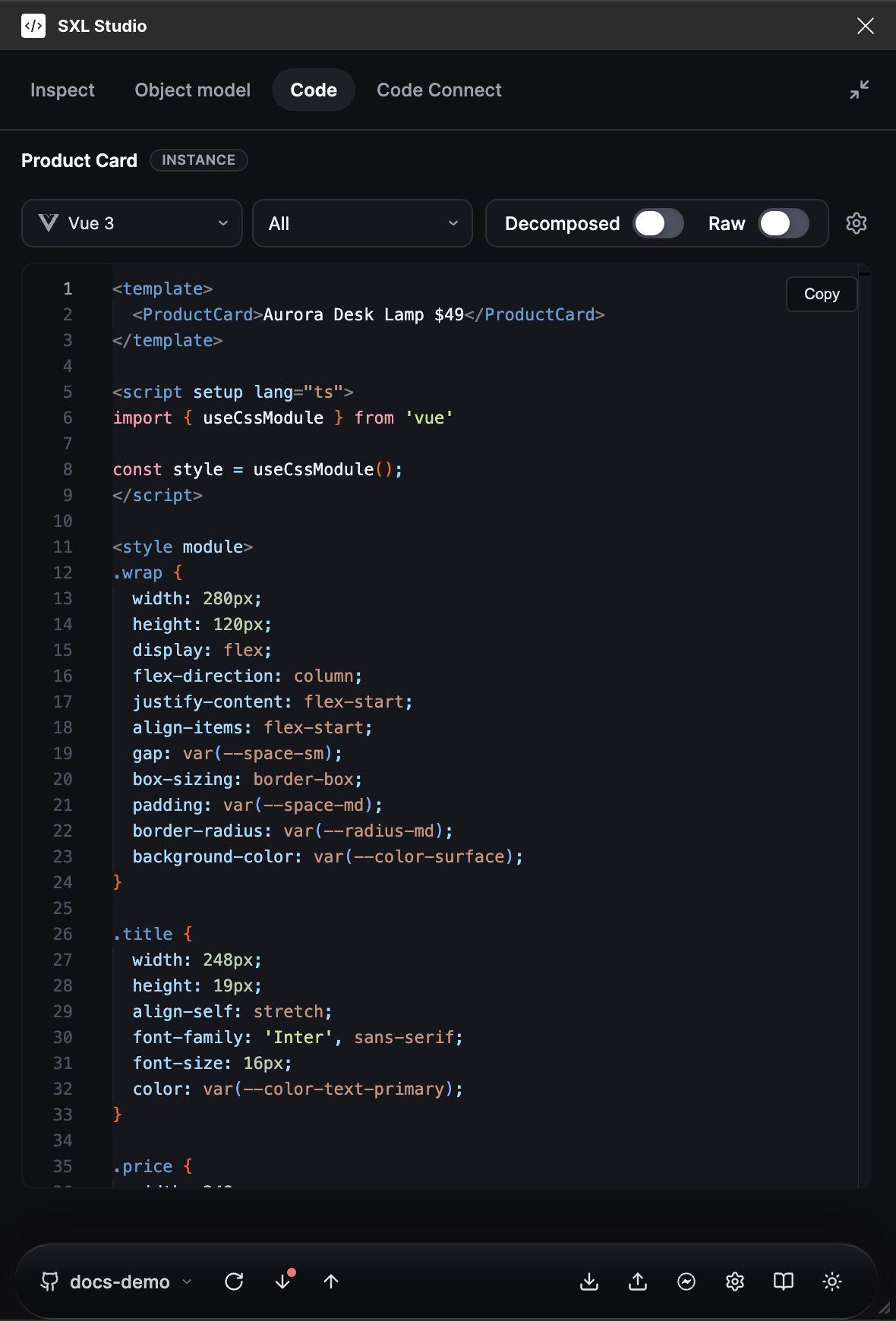
Вкладка Code: язык Vue 3, секция All, переключатели Decomposed и Raw, кнопка Copy и шестерёнка Codegen settings.
| Элемент | Что делает |
|---|---|
| Список языков | Vue 3, React, SwiftUI, UIKit, Kotlin, DivKit, JSON |
| Список секций | All, Template, Script, Styles, Variables, References. Для SwiftUI и Kotlin секции Script нет |
| Decomposed | Раскладывает составные стили на отдельные свойства, ссылки на переменные сохраняются |
| Raw | Подставляет итоговые значения вместо переменных. Всегда разложенный вывод |
| Copy | Копирует текущую секцию |
| Шестерёнка | Открывает Codegen settings для этого файла Figma |
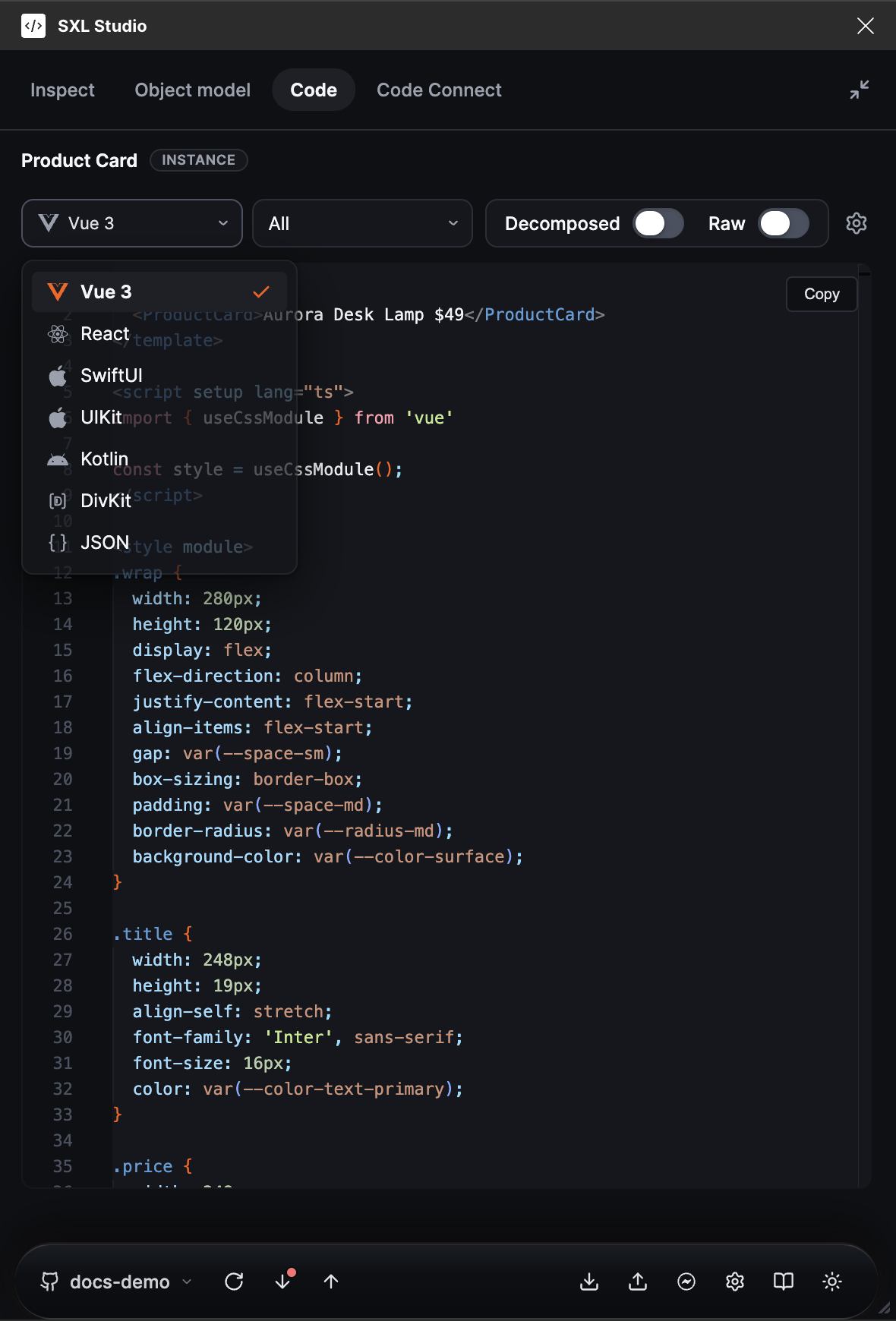
Список языков во вкладке Code.
Секции Variables и References одинаковы для всех языков: первая показывает, какие переменные собраны с выделения, вторая перечисляет вложенные компоненты и предупреждения. Для JSON секции читаются по смыслу: Template показывает структуру, Script корневые поля, Styles стили.
Режимы отображения
| Режим | Как включить | Что происходит с токенами |
|---|---|---|
| Styled | Оба переключателя выключены | Используются ссылки на составные стили, например текстовые стили и стили эффектов, переменные сохраняются |
| Decomposed | Включён Decomposed | Составные стили разложены на отдельные свойства, переменные сохраняются |
| Raw | Включён Raw | Значения подставлены литералами, без ссылок на переменные |
Styled не абсолютен: если у слоя нет подходящей ссылки на стиль, генератор берёт фактические значения. На очень больших деревьях вывод может быть усечён, тогда в коде появляется заметка об этом.
Панель Code в Figma
В нативной панели Code каждый язык даёт набор вкладок. Например, для Vue 3: All, Script Setup, Template, Styles, Variables, Reference components, для React: All, Template, Script, Styles, Variables, Reference components, для мобильных языков: основной файл, Variables и Reference components. Если компонент связан через Code Connect, добавляются вкладки с импортом и примером использования. Вкладка Debug появляется только при наличии отладочной трассы.
Наборы вариантов
Если выделен набор вариантов, Vue 3 и React строят один компонент с props для осей вариантов и сопоставлением классов, DivKit строит одну карточку с отдельным состоянием на каждый вариант. Число вариантов видно в заголовке вкладки.
Codegen settings
Шестерёнка во вкладке Code открывает настройки генерации для текущего файла Figma. Пустые поля означают значения по умолчанию.
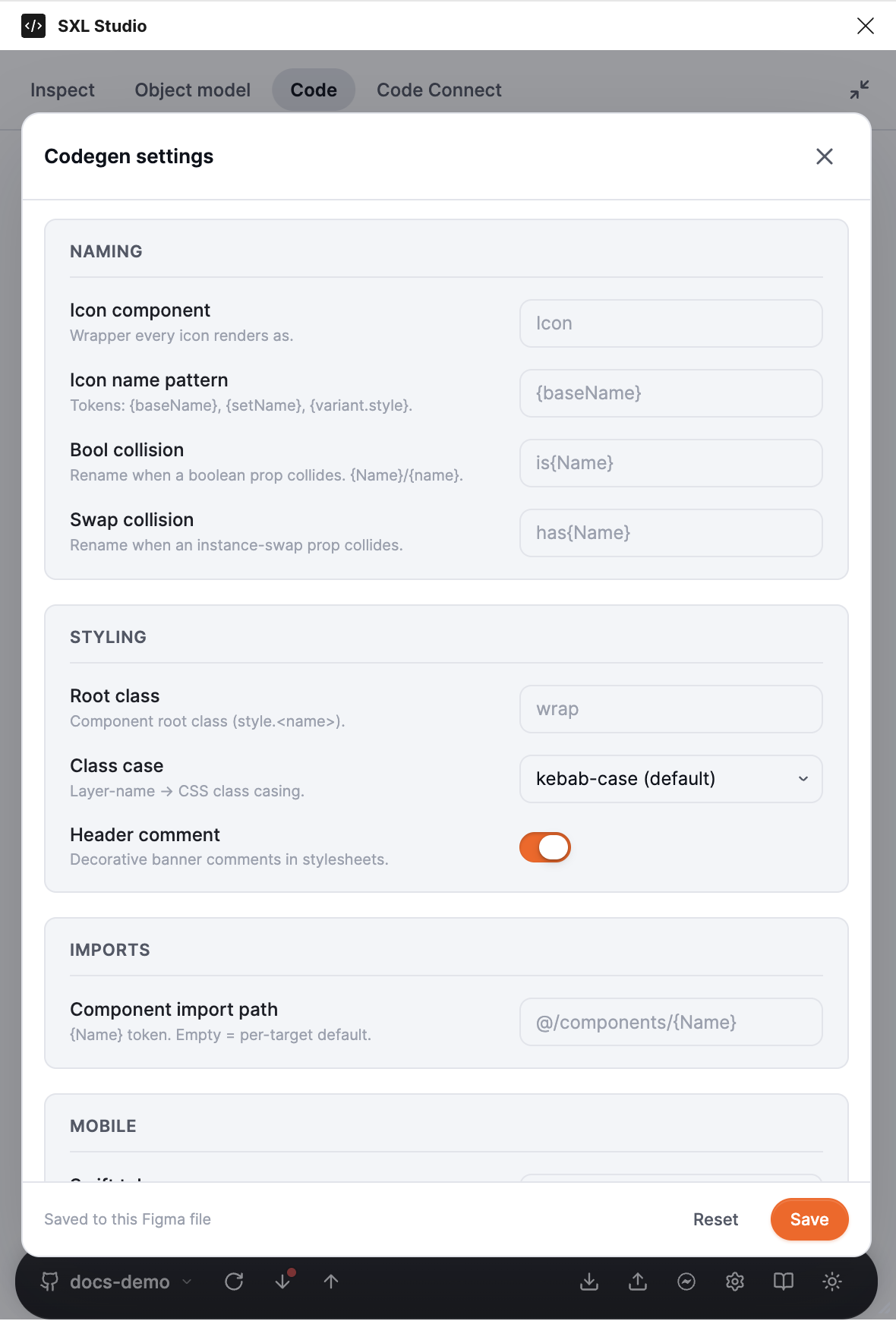
Окно Codegen settings: разделы Naming, Styling, Imports и Mobile, кнопки Reset и Save.
| Раздел | Поля |
|---|---|
| Naming | Icon component: обёртка для иконок. Icon name pattern: шаблон имени иконки. Bool collision и Swap collision: как переименовать булево свойство или свойство подмены при совпадении имён |
| Styling | Root class: класс корневого элемента. Class case: kebab-case или camelCase. Header comment: комментарий-шапка в стилях |
| Imports | Component import path: шаблон пути импорта, например @/components/{Name} |
| Mobile | Swift token enum, Drawable prefix для Android, DivKit profile, DivKit validation, DivKit profile JSON |
| Testing | Test attribute: атрибут для тестов, например data-testid. Пусто означает выключено |
| Icon rules | Список правил именования иконок по странице, секции, набору, варианту или описанию, Default pattern и Gate (description) |
Подстановки в шаблонах иконок:
| Подстановка | Значение |
|---|---|
{baseName}, {name} | Нормализованное имя иконки или слоя |
{setName} | Имя набора компонентов |
{pageName} | Имя страницы Figma |
{sectionName} | Ближайшая секция |
{variant.<ось>} | Значение оси варианта |
Правила проверяются сверху вниз, побеждает первое совпавшее. Если ни одно не подошло, используется Default pattern. Пример: Icon component: Icon, Icon name pattern: {baseName}, правило «если pageName = Icons и variant.Size = 24, то ui-{baseName}-{variant.Size}`».
Особенности языков
React. Компонент для React 19: .tsx, типизированные props, ReactNode для слотов и подмен, CSS Modules и clsx, пути импорта из настроек, необязательный тестовый атрибут. Слои-слоты становятся children, вложенные компоненты импортируются как теги.
UIKit. Класс UIView со стеками UIStackView, надписями UILabel и изображениями UIImageView. Цвета, размеры, типографика и эффекты берутся из токенов там, где это возможно. Явные режимы Figma выводятся комментариями.
DivKit. Готовый к передаче JSON: card и при необходимости templates. Ссылки на токены превращаются в переменные DivKit вида @{token_name}, коллекции с несколькими режимами получают переменную режима и словарь значений. Фреймы и компоненты становятся container, текст text, линии separator. Секция References перечисляет заглушки и неподдержанные конструкции: проверьте её, если ожидания не совпали.
DivKit имеет профили и режимы проверки. DivKit profile: Generic подходит любому проекту, NewMain BDUI и Custom включаются вручную. DivKit validation: Strict Playground держит вывод совместимым с публичным плейграундом DivKit, Host App разрешает схемы и блоки, объявленные в профиле проекта. Профиль проекта задаётся в поле DivKit profile JSON:
{
  "icons": {
    "circle-info": { "image_url": "https://cdn.example.com/icons/circle-info.svg" }
  },
  "slots": {
    "slot.class:progress": { "type": "custom", "custom_type": "new_main_story_progress" }
  },
  "actions": {
    "cta": "div-action://open/details"
  },
  "fonts": {
    "SF Pro Display": "display"
  },
  "customTypes": ["new_main_story_progress"]
}
Иконки превращаются в image с адресом, слоты в контейнеры, кастомные блоки или шаблоны, действия в обработчики нажатий, шрифты в псевдонимы хоста. Если сопоставления нет или его запрещает режим проверки, плагин оставляет безопасную заглушку и пишет причину в References.
Если вывод не такой, как ожидалось
- Переключите Decomposed и Raw, чтобы отделить поведение токенов от значений.
- Откройте секцию Variables и проверьте, какие переменные собраны с выделения.
- Убедитесь, что выделен нужный слой: компонент, вложенный слой или набор вариантов дают разный результат.
- В панели Code Figma загляните во вкладку Debug, если она появилась.