Dev Mode
Как SXL Studio работает в Figma Dev Mode: языки в панели Code, компактное окно плагина с вкладками Inspect, Object model, Code и Code Connect, подсказка для AI-агента, экспорт изображений и ограничения режима.
В Dev Mode плагин становится инструментом разработчика: по выделенному слою он показывает сведения о компоненте, размеры и отступы с токенами, генерирует код для Vue 3, React, SwiftUI, UIKit, Kotlin, DivKit и JSON и связывает компоненты Figma с файлами репозитория.
Две точки входа
| Где | Что доступно | Когда удобно |
|---|---|---|
| Панель Code в Figma Dev Mode | Языки SXL Studio в списке языков панели: Vue 3, React, JSON (Design), SwiftUI, UIKit, Kotlin, DivKit | Быстро посмотреть код, не открывая плагин |
| Окно плагина в Dev Mode | Вкладки Inspect, Object model, Code, Code Connect | Полный разбор слоя, настройки генерации, привязка к коду |
Чтобы открыть плагин в Dev Mode, переключите файл в Dev Mode, откройте раздел Plugins правой панели и выберите SXL Studio. Окно плагина встраивается в правую панель.
Вкладка Inspect
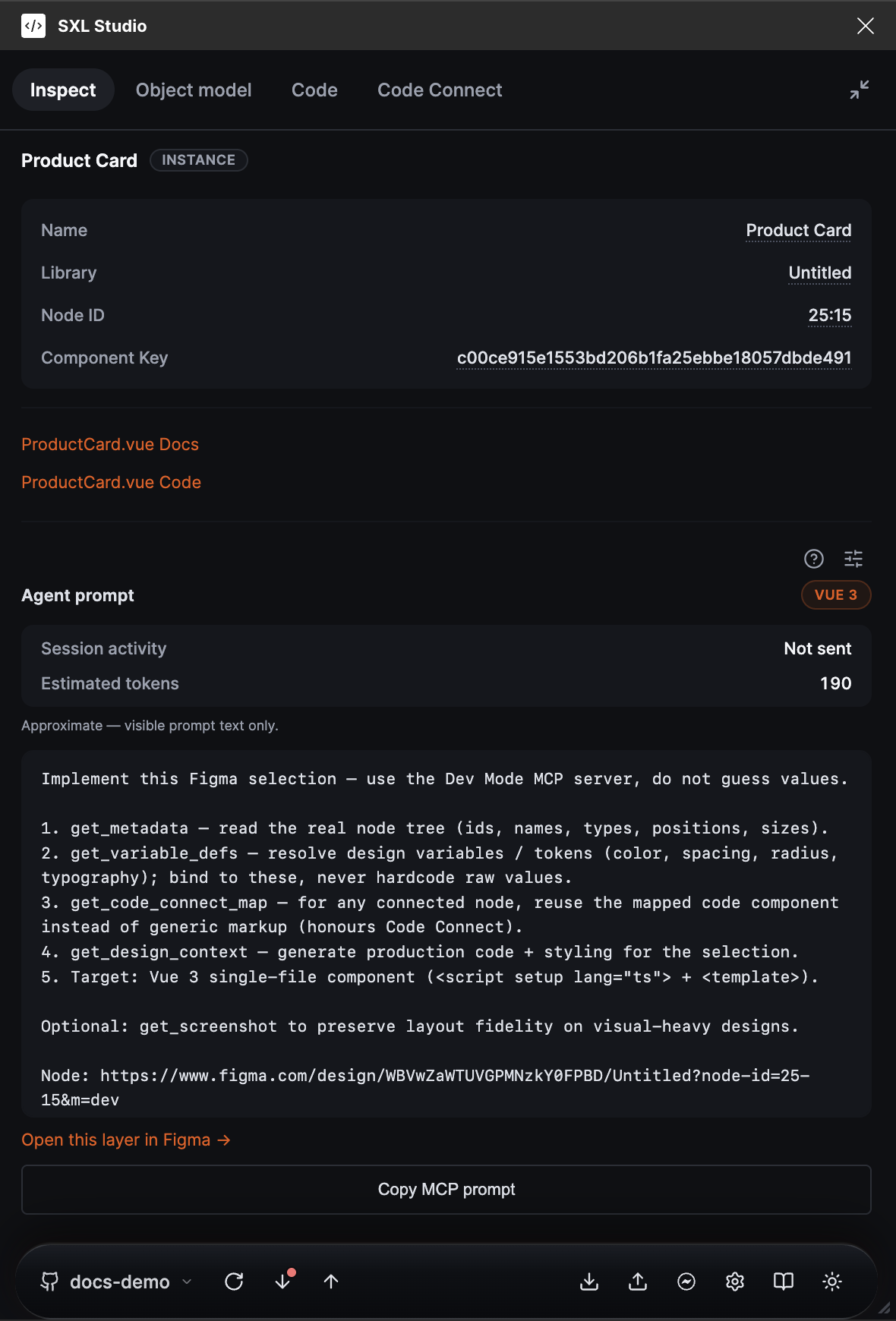
Вкладка Inspect в Dev Mode: сведения о компоненте, ссылки на документацию и код, подсказка для AI-агента.
| Блок | Что показывает |
|---|---|
| Заголовок | Имя слоя и его тип |
| Сведения | Name, Library, Node ID, Component Key. Значения копируются по клику |
| Ссылки | Ссылки Docs и Code на файлы, привязанные через Code Connect или заданные в настройках репозитория |
| Agent prompt | Готовая подсказка для AI-агента с шагами через MCP-сервер Figma и ссылкой на слой. Язык цели выбирается бейджем, например VUE 3. Кнопки Copy MCP prompt и Open this layer in Figma |
Пока ничего не выделено, вкладка предлагает выбрать фрейм, компонент или инстанс на холсте и даёт кнопку Export Asset… для экспорта изображений.
Вкладка Object model
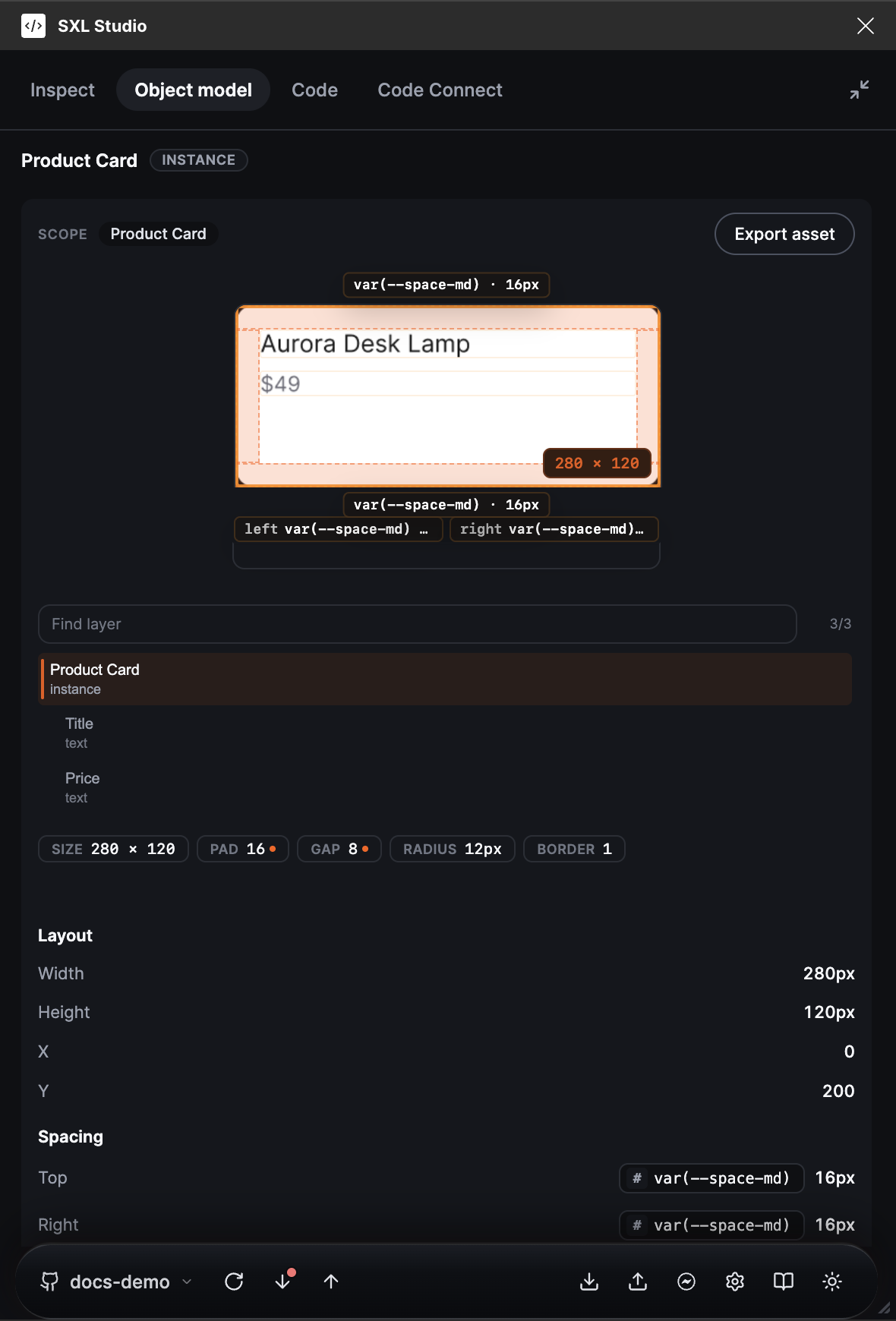
Object model: схема отступов с токенами, список слоёв и таблицы Layout и Spacing.
- Чипы области сверху переключают между выделенным слоем и его вложенными компонентами.
- Export asset открывает экспорт изображений для текущего слоя.
- Схема показывает отступы, промежутки и размеры с именами переменных, например
var(--space-md). - Поле Find layer и список слоёв позволяют выбрать вложенный слой, не возвращаясь на холст.
- Ниже итоговые значения: размер, отступы, промежуток, радиус, обводка, а также таблицы Layout и Spacing с токенами напротив каждого значения.
Вкладка Code
Генерация кода по выделению: выбор языка и секции, режимы Decomposed и Raw, копирование и настройки генерации для файла. Подробно: Генерация кода.
Вкладка Code Connect
Рабочая область репозитория: слева дерево файлов .vue из папки кода Git-подключения, справа редактор с кнопками View diff, Save & Publish и Connect. Здесь правят компоненты и привязывают их к слоям Figma. Подробно: Code Connect и Storybook и Редактирование Vue.
Подвал
Подвал в Dev Mode тот же, что и в Design: текущий источник и ветка, Pull и Push, настройки синхронизации. Токены и данные в Dev Mode не редактируются, для этого переключитесь в Design.
Экспорт изображений
Растровый экспорт доступен из пустого состояния вкладки Inspect, из Object model и из подвала. Все пути открывают окно Download на вкладке Export Asset. Подробно: Экспорт изображений.
Ограничения Dev Mode
- Изменения на холсте в Dev Mode недоступны: плагин только читает слои.
- Figma может ограничивать запись служебных данных на слои. Привязки Code Connect всё равно сохраняются в файл реестра в репозитории, а чтобы закрепить их на самом слое, откройте файл в Design.
- Список плагинов Dev Mode показывает только плагины с поддержкой Dev Mode; SXL Studio в него входит.
Рекомендуемый порядок для разработчика
- Один раз настройте Repository connection во вкладке Code Connect.
- Выделите компонент и проверьте код во вкладке Code, переключая языки.
- Откройте нужный
.vueво вкладке Code Connect, внесите правки, посмотрите diff и опубликуйте. - Свяжите реализацию с компонентом кнопкой Connect или через полную форму Code Connect.