Вкладка Inspect
Что показывает вкладка Inspect для выделенных слоёв: привязки токенов, состояние инстансов, режимы, связь с композицией. Секции панели, кнопки в шапке и типовые задачи: Swap, Rebind, Ghost Heal.
Вкладка Inspect отвечает на вопрос «что привязано к этому слою и всё ли с ним в порядке». Выделите объект на холсте, и плагин покажет его привязки к токенам и переменным, состояние инстанса, явные режимы и связь с композицией. Здесь же лежат инструменты ремонта: перепривязка инстансов, замена переменных и стилей, лечение устаревших ссылок.
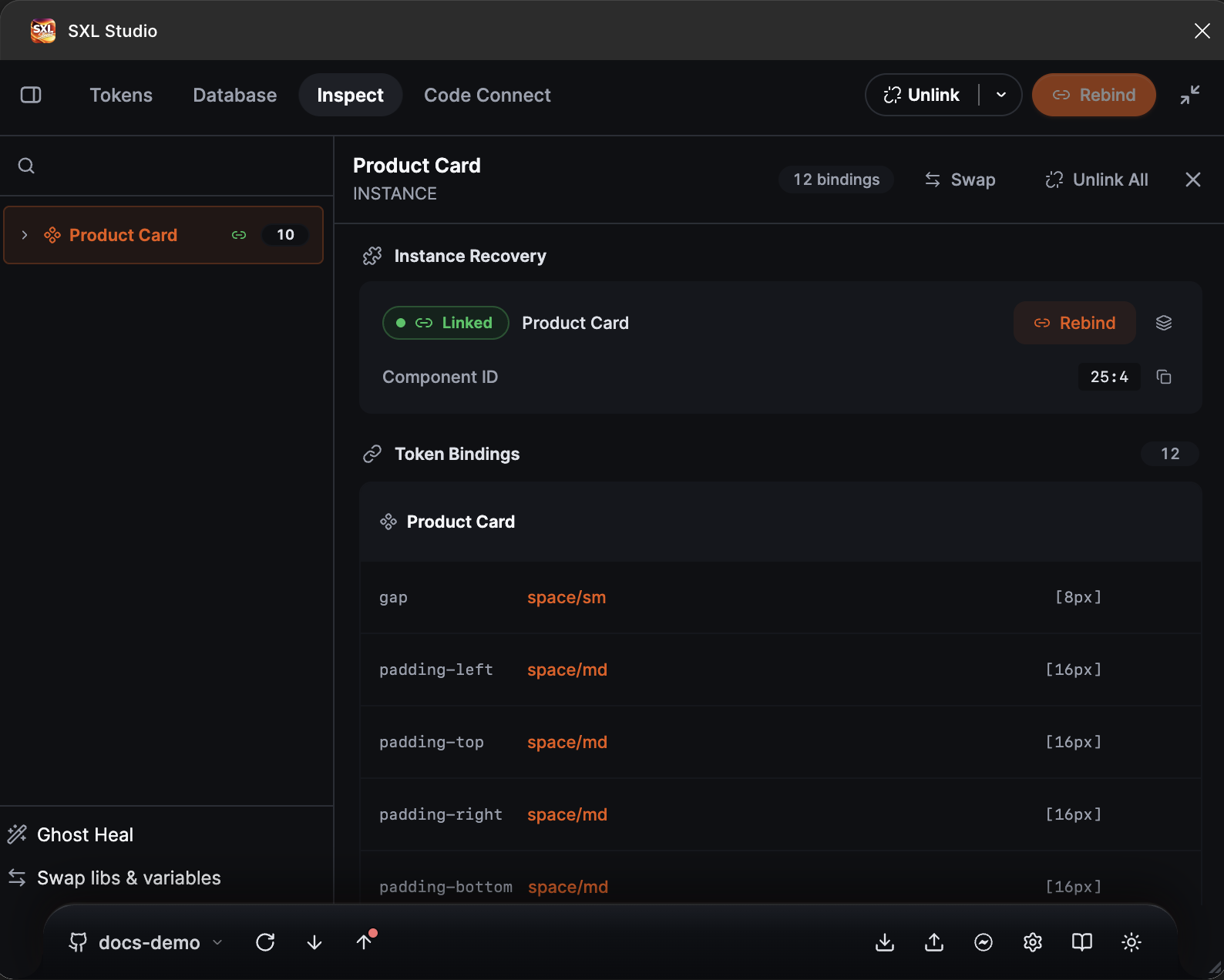
Inspect для инстанса карточки: секция Instance Recovery и список Token Bindings.
Как открыть
- Выделите слой, инстанс, компонент или фрейм на холсте.
- Откройте вкладку Inspect. Панель обновляется при каждой смене выделения.
В шапке панели: имя слоя, число привязок, кнопки Swap и Unlink All. В шапке плагина на этой вкладке появляются Unlink с областью Selection или Page и Rebind. Слева внизу две кнопки для всего файла: Ghost Heal и Swap libs & variables.
Секции панели
Набор секций зависит от типа выделенного слоя.
| Секция | Когда появляется | Что в ней |
|---|---|---|
| Instance Recovery | Для инстансов | Состояние Linked, Remote или Broken, имя главного компонента, Component ID или Library Key с кнопкой копирования, кнопки Rebind и Rebind All |
| Token Bindings | Для любого слоя с привязками | Строки «свойство → токен → значение» по каждому слою поддерева, кнопки Override и Unlink в строке |
| Mode Diagnostics | Если у слоя или страницы заданы явные режимы переменных | Счётчики Node explicit modes, Page explicit modes, Ghost references и кнопки очистки |
| Composition Tracking | Для компонентов, созданных из композиции | Состояние Linked или Unlinked и кнопка Re-link |
| Out of Sync | Если компонент разошёлся с JSON композиции | Число различий, категории, кнопки Show Diff и Re-apply |
Типовые задачи
| Задача | Где |
|---|---|
| Узнать, какие токены привязаны к слою | Token Bindings, см. Привязка токенов |
| Заменить один токен на другой в конкретной строке | Override в строке привязки |
| Снять привязки с выделения или страницы | Unlink в шапке плагина, Unlink All в панели |
| Перевести инстансы на другой компонент или починить Broken | Instance Recovery → Rebind, см. Rebind |
| Перевести переменные и стили на другую библиотеку или коллекцию | Swap для инстанса или Swap libs & variables для страницы и файла, см. Swap |
| Убрать устаревшие режимы, дубли коллекций и «призрачные» ссылки | Ghost Heal, см. Ghost Heal |
| Проверить, совпадает ли компонент с композицией | Composition Tracking и Out of Sync, см. Composition и Drift |
| Перенести переменные из другого файла | Synchronization settings → Cross-file, см. Cross-file Sync |
Ограничения Figma
- Ссылки на удалённые режимы и коллекции иногда можно только увидеть, но не удалить средствами плагина. Ghost Heal сообщает о таких случаях в отчёте.
- Переход к главному компоненту из другой библиотеки зависит от доступа к библиотеке и того, опубликована ли она.
- Если главный компонент удалён, но его ещё можно восстановить в Figma, инстанс остаётся Linked. Состояние Broken появляется, когда компонент уже недоступен.