Начало работы
Что такое SXL Studio, как установить плагин из Figma Community, запустить его в Design Mode и Dev Mode и с чего начать дизайнеру и разработчику.
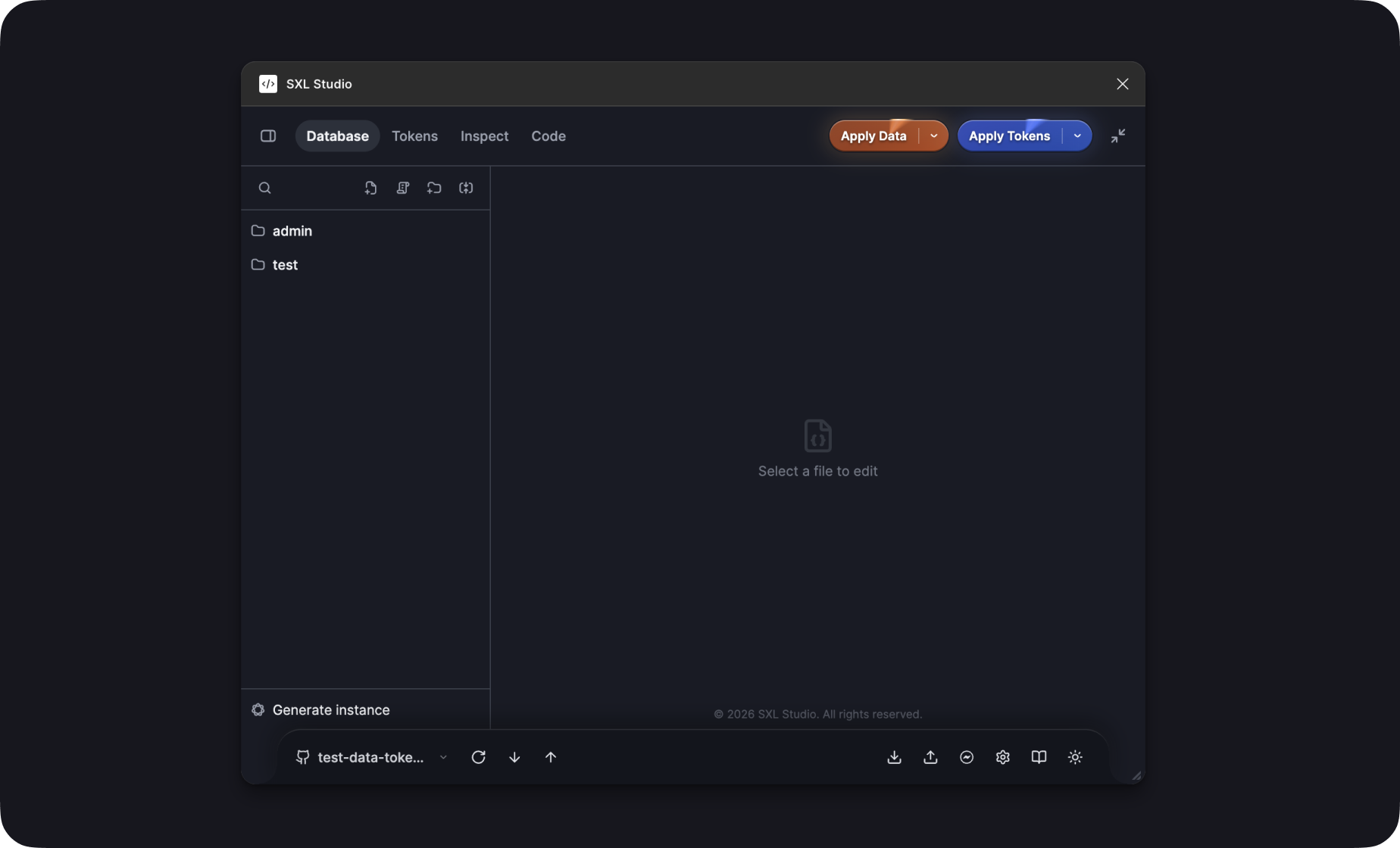
SXL Studio — плагин Figma для работы с дизайн-системой как с кодом. Токены хранятся в JSON-файлах, из них плагин создаёт переменные и стили Figma, применяет их к макетам, проверяет привязки и отдаёт разработчикам готовый код. Все функции плагина доступны бесплатно.
Что входит в SXL Studio
- Плагин SXL Studio для файлов Figma: вкладки Tokens, Database, Inspect и Code Connect в Design Mode, панели Inspect, Object model, Code и Code Connect в Dev Mode.
- Утилиты для команды разработки: Bridge связывает плагин с локальными файлами и AI-агентами, Transformer превращает токены в CSS, Swift и Kotlin, Resolver подсказывает значения токенов в VS Code, Storybook Addon показывает связь компонентов с Figma.
Кому что читать
| Роль | С чего начать |
|---|---|
| Дизайнер | Обзор интерфейса → Вкладка Tokens → Экспорт переменных и стилей → Inspect |
| Разработчик | Dev Mode → Генерация кода → Code Connect |
| Владелец дизайн-системы | Источники токенов и синхронизация → Коллекции → Токены в код |
Что нужно
- Файл Figma Design, в котором вы можете редактировать содержимое.
- Плагин SXL Studio из Figma Community. Если в организации плагины ограничены, попросите администратора одобрить SXL Studio.
- Для Dev Mode нужен доступ к Dev Mode по правилам вашего тарифа Figma. Подробности в справке Figma: Guide to Dev Mode.
- Для Git-синхронизации нужен репозиторий на GitHub или GitLab и токен доступа. Для Local Workspace и Local Storage нужен запущенный SXL Bridge. Начать можно и без них.
Установка и первый запуск в Design Mode
- Откройте страницу SXL Studio в Figma Community и нажмите Install. Если плагин уже установлен, кнопка называется Open in Figma.
- Откройте рабочий файл в Figma Design.
- Запустите плагин любым способом: Resources (
Shift + I) → Plugins → SXL Studio; или правая кнопка на холсте → Plugins → SXL Studio; или быстрые действия (Cmd/Ctrl + /) → «SXL Studio». - Плагин откроется на вкладке Tokens. Слева дерево коллекций и файлов, справа область редактора, внизу футер с источником данных.
При первом запуске источник — Plugin Local: файлы хранятся внутри плагина на вашем компьютере. Чтобы получить токены, выберите один из путей:
- Import variables & styles внизу вкладки Tokens: плагин прочитает переменные и стили текущего файла Figma и создаст из них JSON-файлы. Подробнее: Импорт из Figma.
- Import from computer в футере: загрузите папку с JSON-токенами, например экспортированную ранее.
- Sync settings в футере: подключите репозиторий GitHub или GitLab и нажмите Pull. Подробнее: Источники токенов и синхронизация.
Первые 10 минут дизайнера
- Откройте любой файл токенов в дереве: справа появится визуальный редактор с группами токенов по типам.
- Нажмите Export variables & styles, отметьте нужные коллекции и типы, нажмите Export. В панели Variables Figma появятся коллекции и переменные, а в панели стилей текстовые и цветовые стили.
- Выделите фрейм на холсте и нажмите Apply Tokens: плагин привяжет переменные к слоям по именам токенов.
- Откройте вкладку Inspect, чтобы увидеть привязки выделенного слоя.
Запуск в Dev Mode для разработчиков
- Откройте тот же файл и переключитесь в Dev Mode (
Shift + D). - Код выделенного слоя можно получить без открытия плагина: в нативной панели Code выберите язык SXL Studio: Vue 3, React, SwiftUI, UIKit, Kotlin, DivKit или JSON.
- Полная панель плагина открывается через вкладку Plugins в правой панели Dev Mode или через Resources → Plugins → SXL Studio. В ней четыре панели: Inspect, Object model, Code и Code Connect.
- Выделяйте слои на холсте: панели показывают свойства, привязки токенов, размеры и сгенерированный код.
Подробнее: Dev Mode.
Если плагин не открывается
- Закройте и снова откройте файл, затем запустите SXL Studio из Resources.
- Проверьте, что политика организации разрешает этот плагин.
- Для Dev Mode проверьте доступ к Dev Mode у вашей учётной записи.
- Переустановите плагин из Community.
Где искать помощь
- Кнопка Help & Documentation в футере плагина открывает этот сайт.
- Вкладка Diagnostics в окне Sync settings показывает состояние подключений и собирает отчёт для поддержки: Диагностика.